Полная инструкция по установке Juggluco на часы Wear OS
Пошаговая инструкция для Samsung Galaxy Watch и других часов на Wear OS. Мониторинг глюкозы без телефона — легко и понятно даже для новичков!
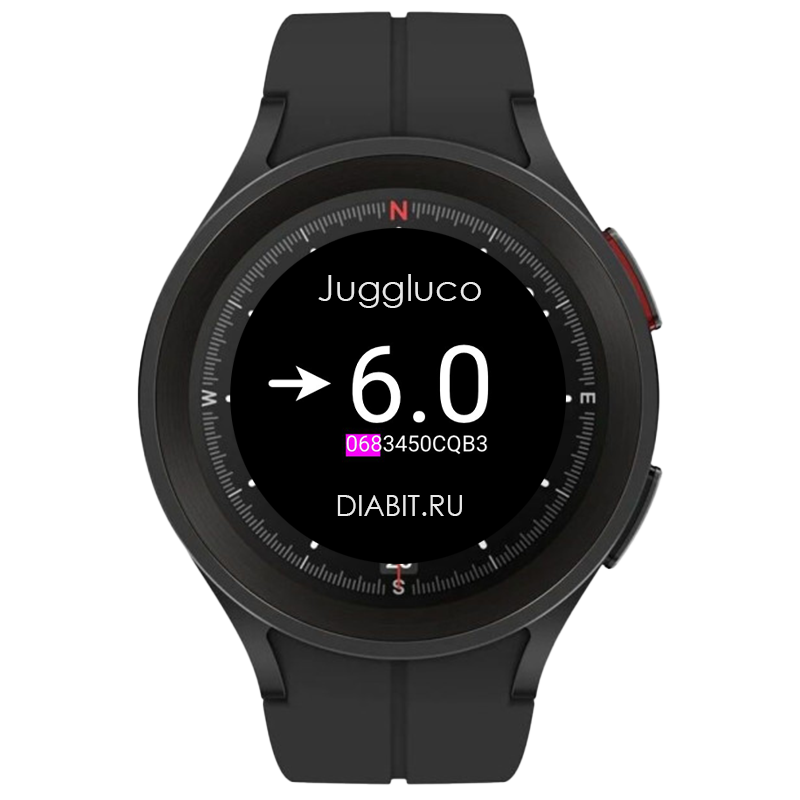
Samsung Galaxy Watch
На примере Watch5 Pro
Важное требование перед началом:
Телефон и часы должны быть подключены к одной WiFi сети!
Отключите мобильный интернет на телефоне и используйте только WiFi. Это необходимо для правильной работы отладки ADB и установки приложений.
Что вам понадобится:
- Часы Samsung Galaxy Watch (или другие на Wear OS)
- Телефон Android с установленным приложением Galaxy Wearable
- Часы уже должны быть подключены к телефону через Galaxy Wearable
- Стабильное WiFi подключение для обоих устройств и 30-60 минут свободного времени
Подготовка часов к установке: включение отладки ADB на Galaxy Watch
Перед установкой любых приложений на часы нужно включить специальный режим разработчика. Это безопасно и необходимо для установки Juggluco.
1.1 Включение режима разработчика
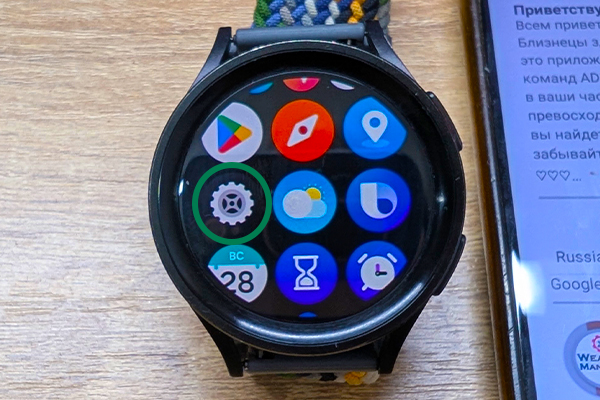
Перейдите в «Настройки» → «О часах» → «Программное обеспечение» и семь раз нажмите на «Версия программного обеспечения».
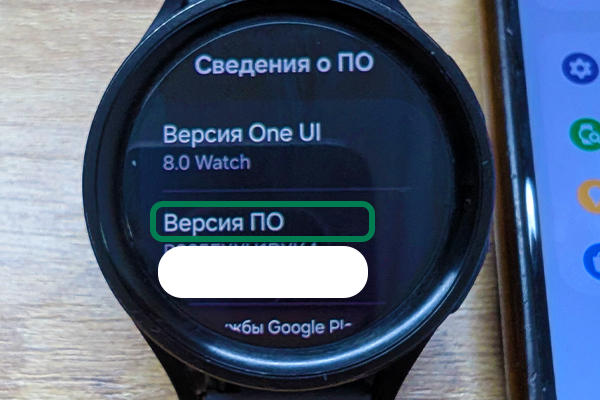
1.2 Вход в параметры разработчика
После 7 нажатий появится уведомление "Вы стали разработчиком". Теперь вернитесь в главное меню настроек и найдите новый пункт «Параметры разработчика».
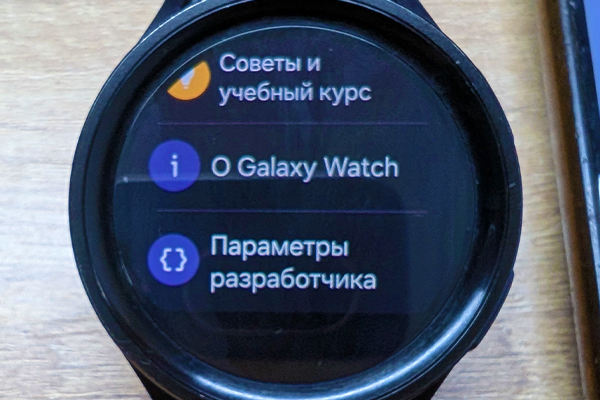
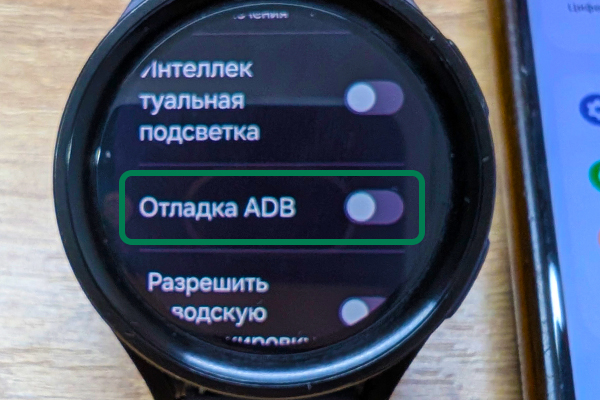
1.3 Включение беспроводной отладки
Прокрутите немного вниз и включите переключатель рядом с пунктом «Беспроводная отладка». Может не включиться с первого раза — попробуйте несколько раз.
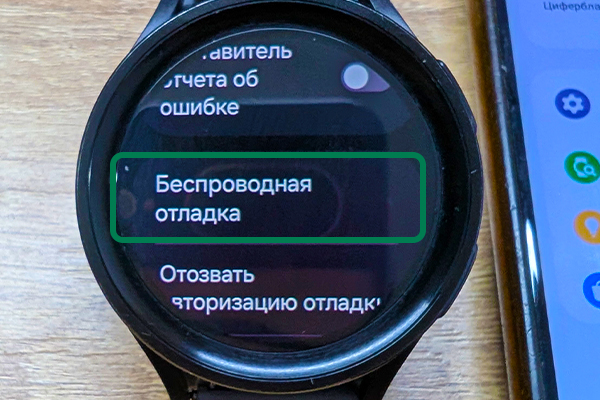
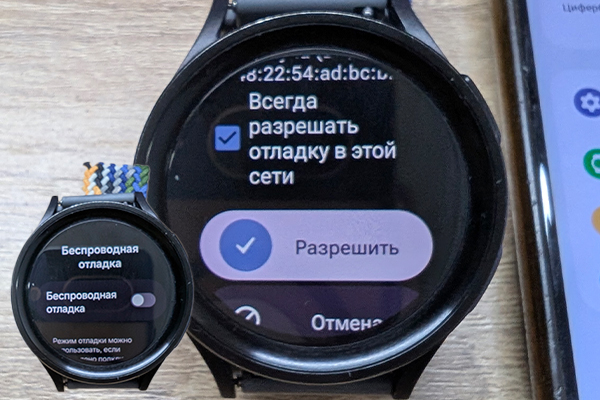
1.4 Получение IP-адреса и порта
После включения ниже появится имя устройства, IP-адрес и порт (у Вас он может быть другим) — это понадобится на следующем шаге.
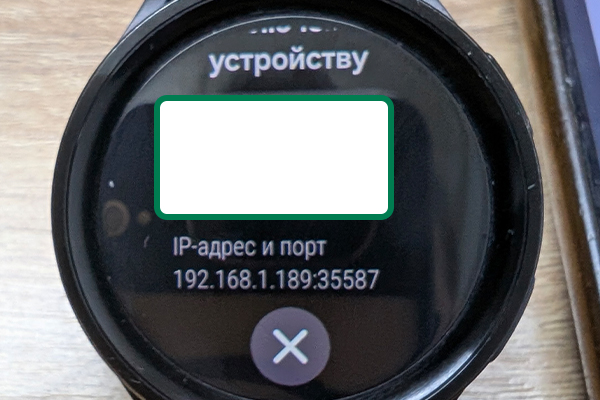
Что мы сделали на этом шаге:
Мы получили разрешение на подключение и отладку часов. Если на следующих шагах будут проблемы, просто перезагрузите телефон и часы и повторите этот шаг заново.
Не закрывайте это меню на часах! Оно понадобится на следующем шаге.
Установка GeminiMan WearOS Manager на телефон
GeminiMan — это программа-помощник, которая позволяет устанавливать приложения на часы прямо с телефона.
2.1 Установка приложения
Заходим в Google Play Маркет и ищем "GeminiMan WearOS Manager". Устанавливаем приложение (на момент написания инструкции актуальная версия 5.5.1).
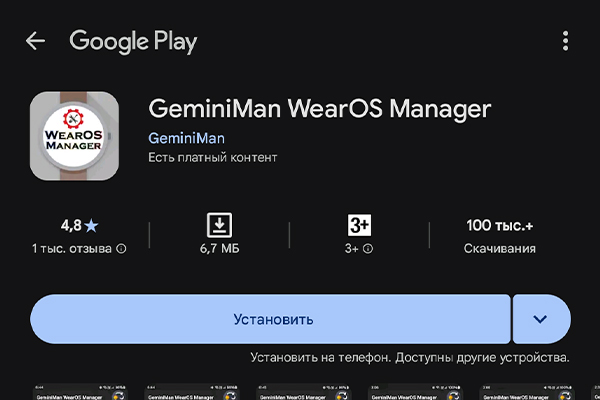
Поддержка разработчика: Если есть возможность, поддержите разработчика донатом (даже 1$). Без этой программы установка была бы намного сложнее!
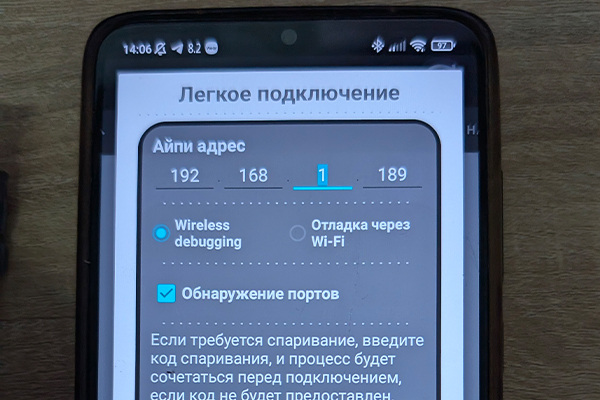
2.2 Настройка GeminiMan
Открываем программу и выставляем настройки как на картинке ниже:
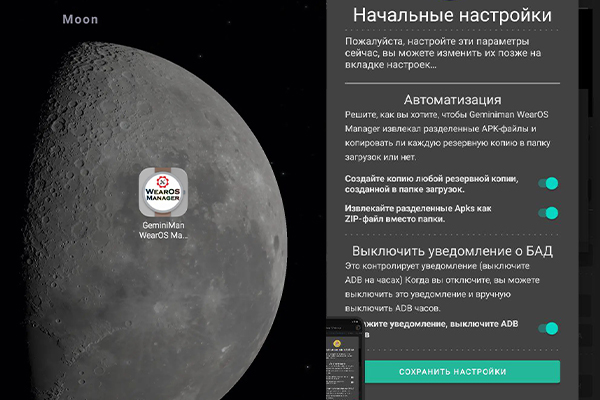
2.3 Подключение к часам
Переходим во вкладку «Управляющий FOROS» и нажимаем кнопку «Соединить» на телефоне.
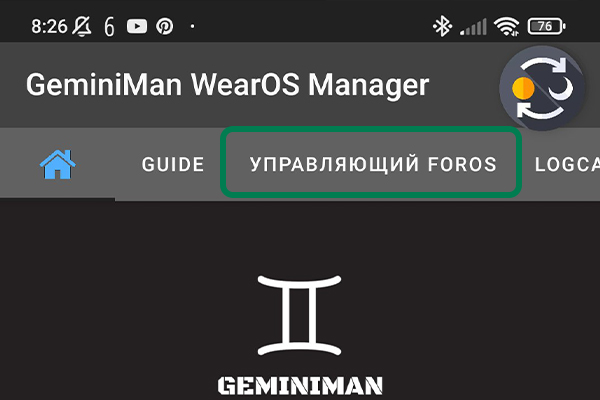
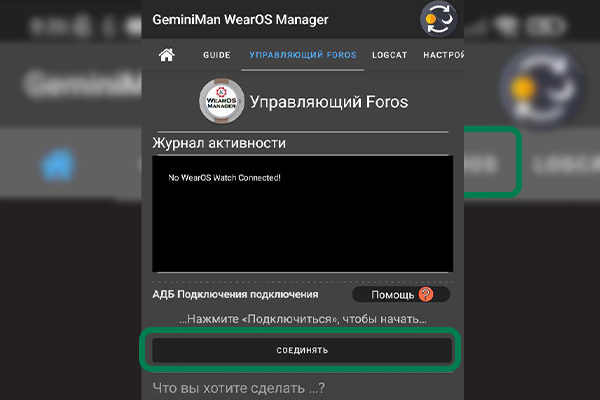
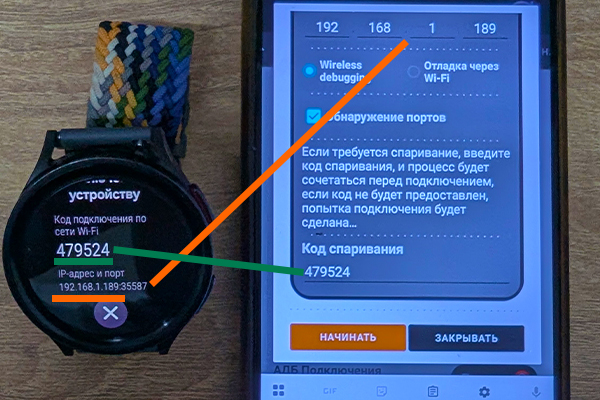
2.4 Получение кода с часов
На часах перейдите в «Настройки» → «Параметры разработчика» → «Беспроводная отладка» открываем. Ниже в конце будет кнопка «Подключиться к новому устройству» — нажмите на нее.
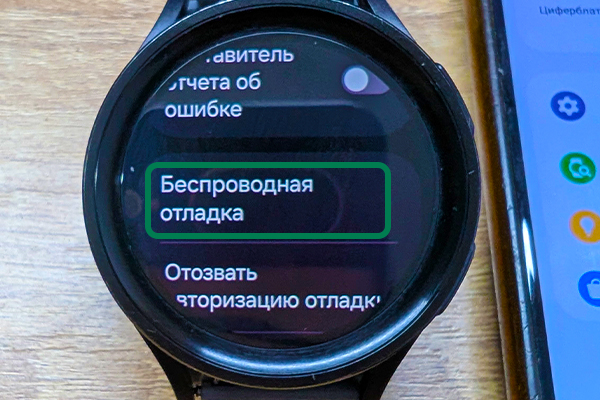
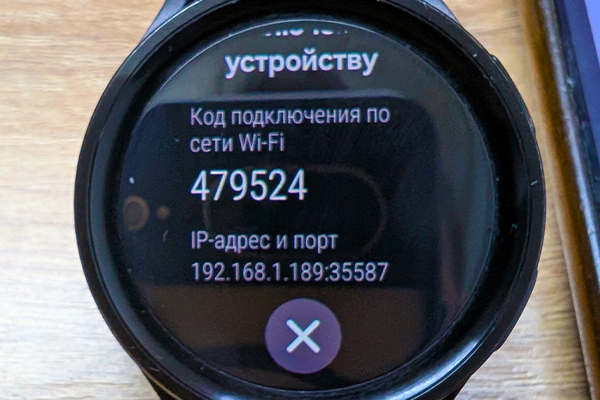
Часы не должны уходить в сон, не давайте выключаться дисплею - нажмите на дисплей часов каждый 5 секунд пока идет подключение.
2.5 Ввод IP и кода в телефоне
В телефоне вводим IP часов (например, 192.168.1.189) и код, который показался на часах. Нажимаем "Продолжить".
2.6 Проверка подключения
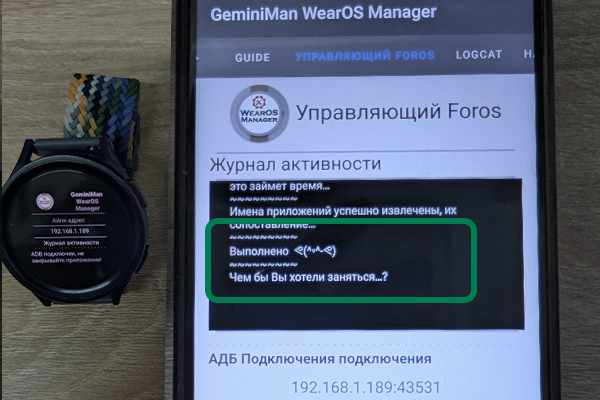
Если все сделано правильно, на телефоне появится сообщение об успешном подключении:
Итог шага 2:
Мы успешно соединили телефон и часы через GeminiMan. Теперь можно устанавливать приложения на часы прямо с телефона!
Если что-то пошло не так: перезагрузите телефон и часы, и повторите шаги с начала.
Установка Juggluco на часы Wear OS
Теперь, когда телефон и часы соединены, можно установить саму программу Juggluco Wear OS
3.1 Скачивание Juggluco
Скачайте файл Juggluco-10.4.2-wear-arm32.apk на телефон:
Скачать Juggluco для Wear OS
Версия 10.4.2 (arm32 для большинства часов)
Скачать с нашего сайтаТакже можно скачать на сайте разработчика.
3.2 Установка через GeminiMan
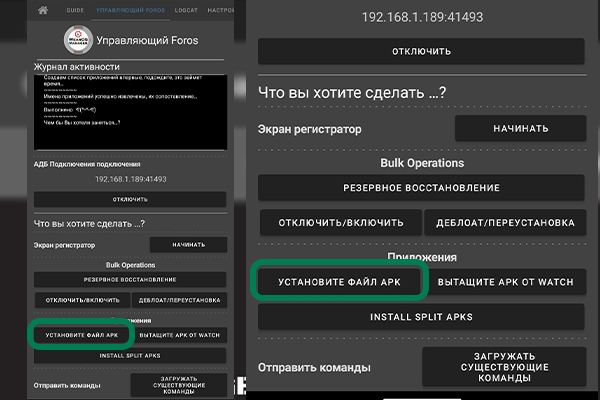
В GeminiMan на телефоне нажмите кнопку «Установить файл apk» и найдите скачанный файл Juggluco.
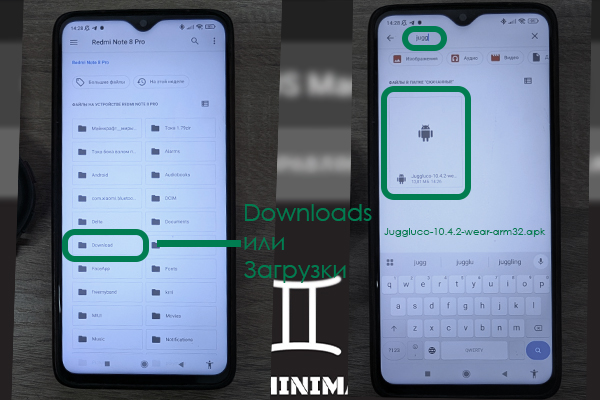
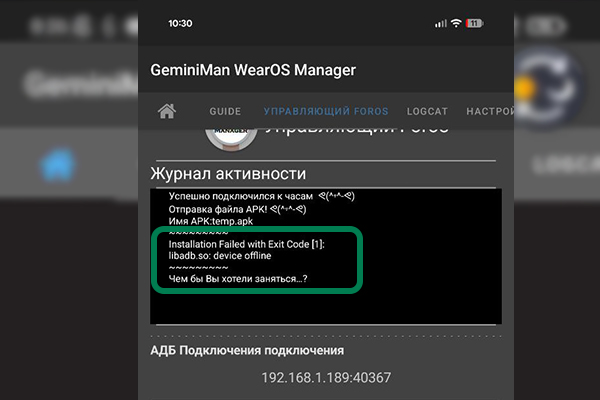
3.3 Ошибка при первой попытке
При первой попытке установки может появиться ошибка (связь не успела установиться). Это нормально — просто попробуйте еще раз пункт 3.2 Установка через GeminiMan.
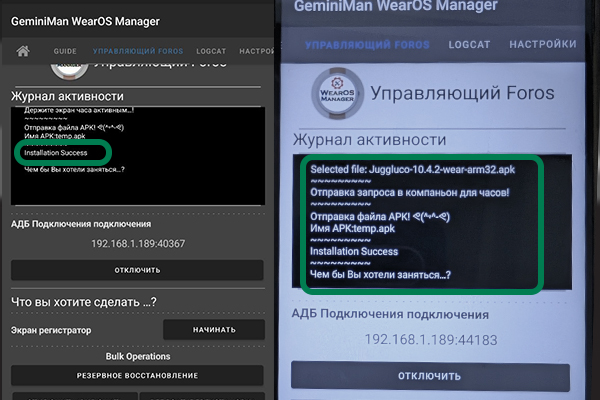
3.4 Успешная установка
Повторите установку — на этот раз она должна пройти успешно:
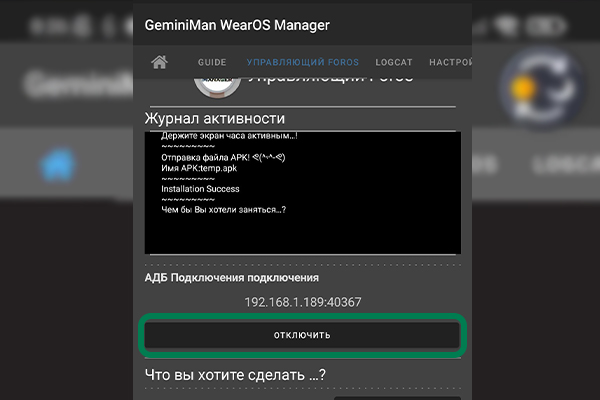
3.5 Отключение и проверка
После успешной установки отключите подключение в GeminiMan и откройте Juggluco на часах:
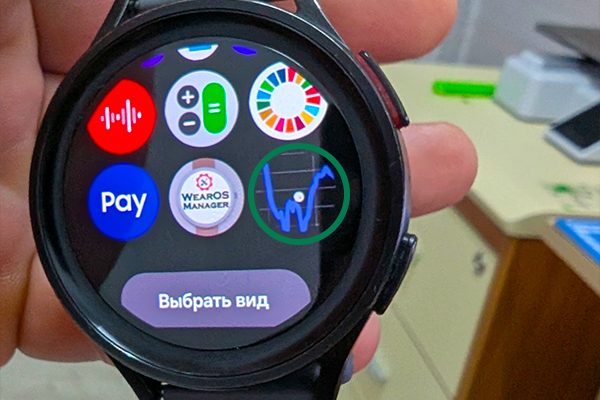
Итог шага 3:
Программа Juggluco успешно установлена на ваши часы! Теперь можно переходить к настройке.
Если установка не удалась: перезагрузите телефон и часы, заново подключитесь через GeminiMan и повторите установку.
Настройка Juggluco: выбор режима работы
Теперь нужно решить, как будут работать часы. Есть два основных варианта:
Вариант А: Телефон главный
Датчик → Телефон → Часы
Датчик подключается к телефону, а телефон передает данные на часы. Телефон должен быть рядом.
Вариант Б: Часы главные
Датчик → Часы
Датчик подключается напрямую к часам. Телефон не нужен рядом. Можно оставить телефон дома.
Настройка варианта А: Телефон главный
А1. Открытие меню часов в Juggluco
На телефоне откройте Juggluco и нажмите на левую часть экрана, чтобы открыть меню. Выберите пункт «Часы».
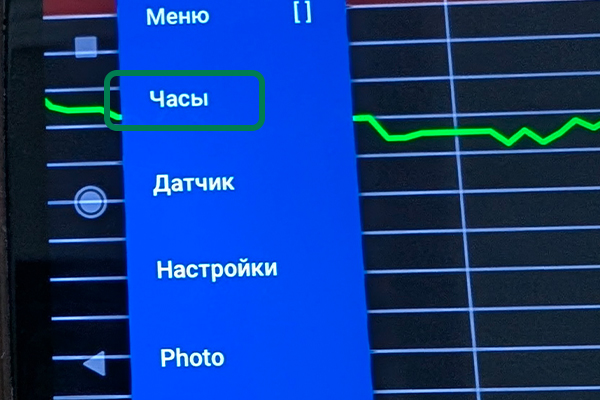
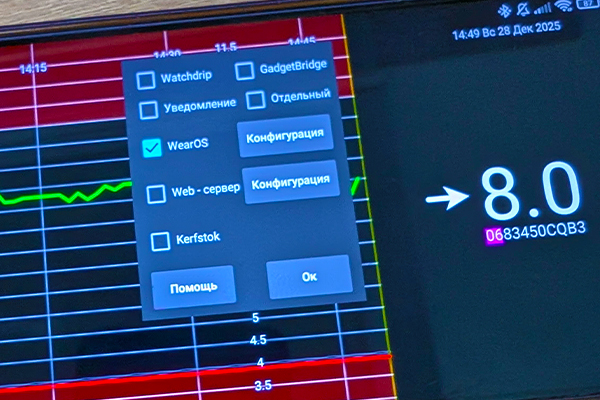
А2. Настройка подключения
Включите галочку «Wear OS», нажмите «Конфигурация» и выберите ваши часы. Установите:
- Главный: Телефон
- Прямое подключение: Телефон
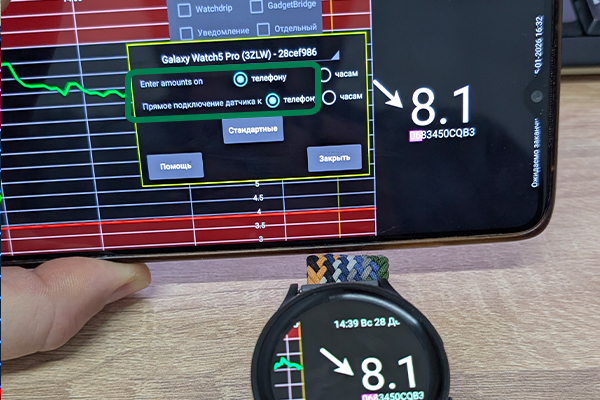
Важно:
Убедитесь, что Bluetooth включен на часах. Данные должны начать передаваться автоматически.
Настройка варианта Б: Часы главные
Б1. Открытие меню часов в Juggluco
На телефоне откройте Juggluco и нажмите на левую часть экрана, чтобы открыть меню. Выберите пункт «Часы».
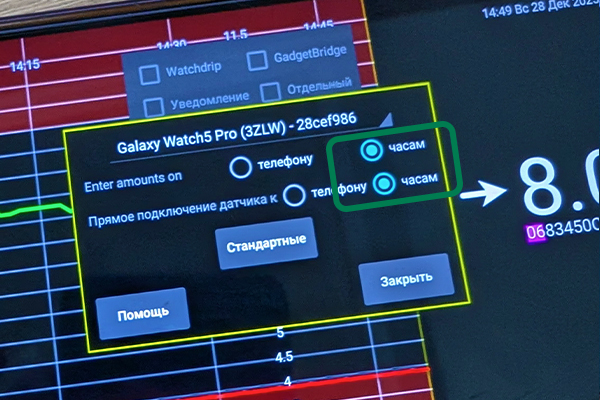
Б2. Настройка подключения
Включите галочку «Wear OS», нажмите «Конфигурация» и выберите ваши часы. Установите:
- Главный: Часы
- Прямое подключение: Часы
Б3. Отключение Bluetooth на телефоне
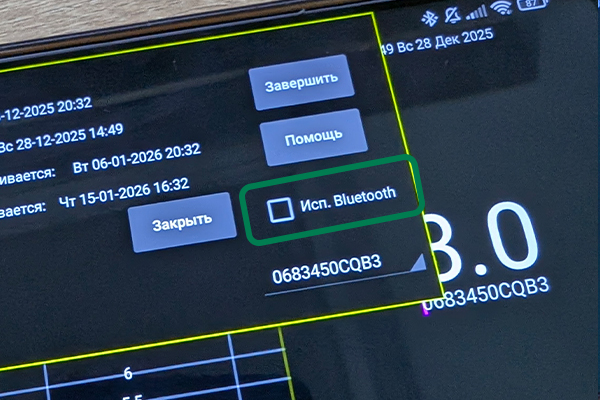
Это очень важный шаг! На телефоне в Juggluco откройте меню «Датчики» и снимите галочку «Исп. Bluetooth».
Почему это важно:
Если не отключить Bluetooth на телефоне, телефон и часы будут пытаться подключиться к датчику одновременно, что вызовет конфликт.
Б4. Проверка работы
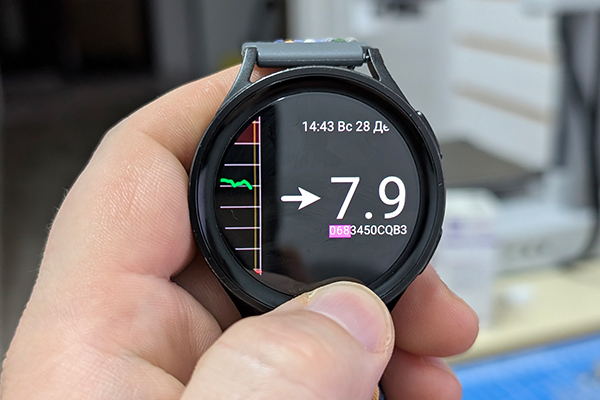
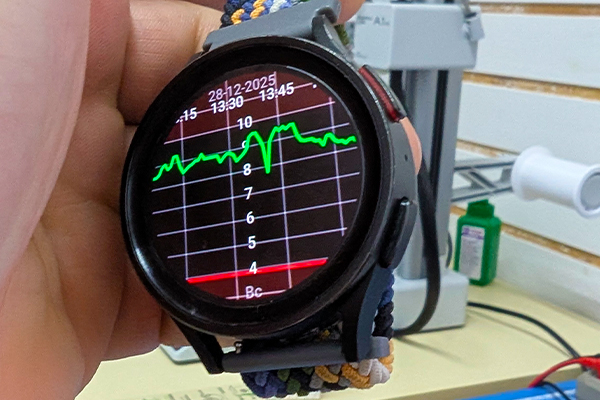
Убедитесь, что Bluetooth включен на часах. Данные с датчика должны начать поступать прямо на часы.
Поздравляем!
Вы успешно установили и настроили Juggluco на свои часы Wear OS!
Теперь ваш ребенок может видеть уровень глюкозы прямо на запястье, без необходимости носить с собой телефон.
Передача данных глюкозы родителям (опционально)
Если ваши часы поддерживают LTE или если телефон главный и есть интернет, вы можете настроить передачу данных родителям для удаленного контроля.
Night Light — удаленный контроль глюкозы
Я предоставляю услугу Night Light — это сервер для передачи данных глюкозы, который позволяет родителям видеть показания ребенка на любом устройстве:
- iPhone
- Android
- Компьютер (PC/Mac)
- Смарт-часы Wear OS
Как это работает:
- Вы получаете уникальный API-ключ
- Указываете этот ключ в настройках Juggluco
- Данные с часов/телефона автоматически отправляются на сервер
- Родители видят данные в реальном времени через веб-интерфейс или приложение
Подробнее о Night Light
Узнайте больше об услуге удаленного контроля глюкозы
Перейти на страницу Night LightИли вы можете использовать сторонний сервис Nightscout для передачи данных.